




Lightroom Classic 2024 for Mac是一款功能强大的照片编辑和组织软件,专为专业摄影师和爱好者设计。它提供了一系列工具和功能来增强和管理您的数码照片。Lightroom Classic 2024在照片组织和管理方面进行了重大改进。它新增了一个智能化的“发现”面板,可以根据位置、主题、颜色等因素自动推荐照片。此外,Lightroom Classic 2024还支持更灵活的文件夹和关键字管理,让你可以更加轻松地组织和查找照片。
在Lightroom Classic 2024中,编辑功能得到了进一步增强。它新增了多项调整工具,包括改进的直方图、白平衡、饱和度和对比度等。此外,lrC2024还支持智能对象和画笔工具,让你可以更加轻松地编辑照片中的特定区域。
Lightroom Classic 2024新增了快速导出和分享功能。你可以将照片直接导出为高质量的JPEG或RAW格式,并支持多个社交媒体平台。此外,Lightroom Classic 2024还支持导出到Adobe Photoshop和Illustrator等其他Adobe软件中,让你可以更加高效地进行后期处理和设计。
Lightroom Classic 2024对用户界面进行了全面改进,使其更加简洁、美观。它采用了全新的图标和颜色方案,以及更加直观的面板布局。此外,Lightroom Classic 2024还支持高DPI显示,让你可以在更高分辨率的显示器上获得更好的使用体验。
Lightroom Classic 2024对性能进行了全面优化,启动速度和响应时间更快。即使处理大量照片或使用多个功能,Lightroom Classic 2024也能够保持流畅的操作体验。这对于经常需要处理大量照片的专业摄影师来说尤为重要。
安装教程
注意
安装前请先卸载旧版本,推荐使用 AppCleaner 卸载
下载地址:https://mac.shuiche.cc/search/soft?q=appcleaner&tag=soft
-
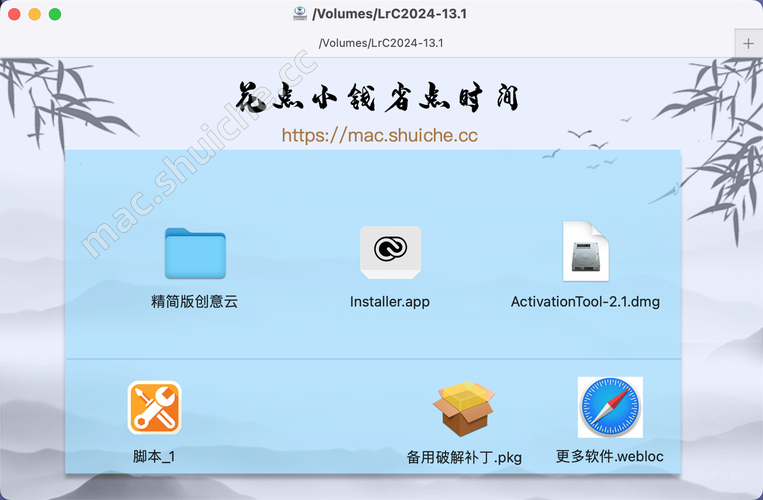
下载安装包后打开
-
选中脚本_1,鼠标右键点击,选择打开


报错:未打开“脚本_1”
解决办法: https://mac.shuiche.cc/article/57
MacOS 15 系统打开任何来源教程:https://mac.shuiche.cc/article/63
-
输入自己电脑的开机密码,输入密码时,密码是看不见的

-
打开精简版创意云根据电脑芯片选择对应安装吧安装

-
安装过程全部默认即可

中间过程截图省略

-
接着回到安装包,选中 Install.app,鼠标右键,显示包内容

-
找到
Contents/MacOS/Install,选中,鼠标右键,选择打开

-
点击继续

-
耐心等待安装

-
安装完成,点击关闭,耐心等待关闭
-
回到安装包,打开激活工具安装包

-
将左边软件拖到右边文件夹中(安装激活工具)

-
然后打开安装好的激活工具,点击 ➕ 号

-
从应用程序目录找到 Lightroom,第一层是文件夹,打开,然后选中里面的Lightroom app,然后点击打开

-
点击开始激活

-
提示激活完成

-
打开Lightroom,软件第一次打开会【意外退出】,重新打开一遍软件即可
提示
如果弹出升级 目录,跟着提示升级就可以了。如果升级不了,重新创建一个目录

