


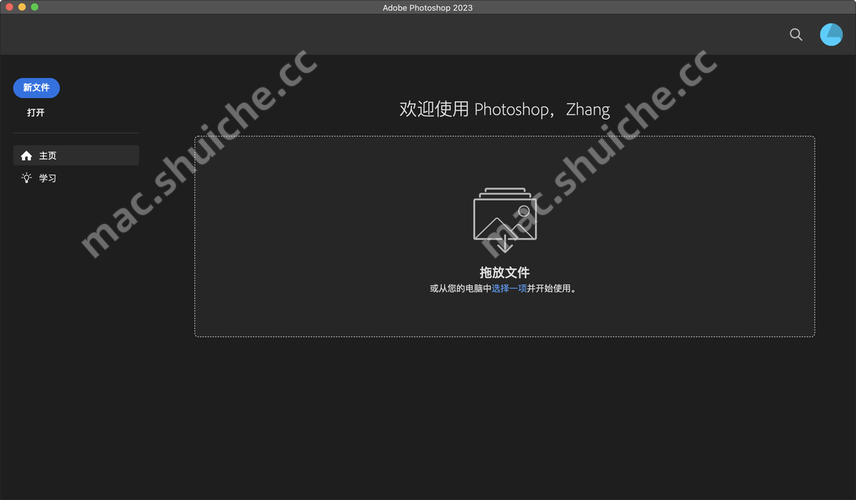
最新Photoshop2023 mac版下载推荐!ps2023图像处理软件强到离谱。Photoshop2023处理以像素所构成的数字图像。使用其众多的编修与绘图工具,可以有效地进行图片编辑工作。ps 2023有很多新功能,在图像、图形、文字、视频、出版等各方面都有涉及,是世界顶级的图像处理软件没有之一。本站为带给大家ps2023破解版安装包下载,建立自己的品牌、发布社交媒体创作,或探索内在艺术灵魂,这一切都可能做到,并突破您的创意边界!
安装教程
注意
安装前请先卸载旧版本,推荐使用 AppCleaner 卸载
下载地址:https://mac.shuiche.cc/search/soft?q=appcleaner&tag=soft
安装教程
-
【重要】先打开电脑的任何来源,不知道怎么打开任何来源的看这个教程即可
打开任何来源教程:https://mac.shuiche.cc/article/63 -
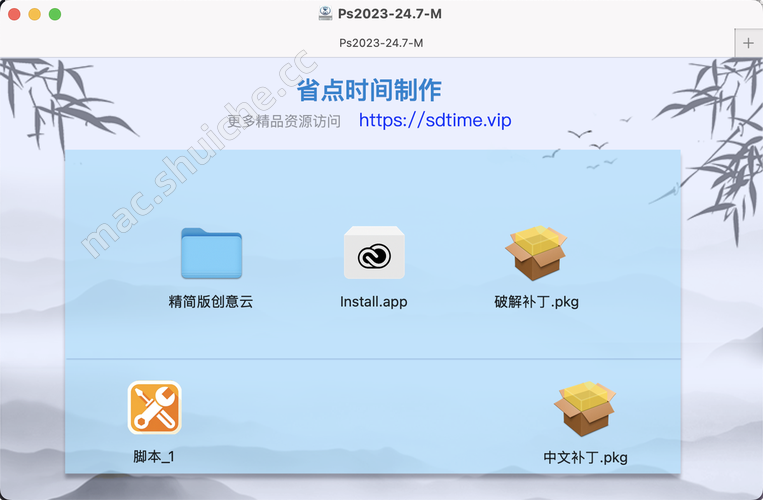
任何来源打开后,接着打开安装包
-
打开精简版创意云根据电脑芯片选择对应安装包安装

-
安装过程全部默认即可

中间过程截图省略

-
接着回到安装包,选中 Install.app,鼠标右键,显示包内容

-
找到
Contents/MacOS/Install,选中,鼠标右键,选择打开(弹出申请要权限都给一下)

【新电脑】如果提示 Bad cpu type in executable

-
点击继续

-
耐心等待安装(如果报错,在顶部常见问题版本找解决办法)

-
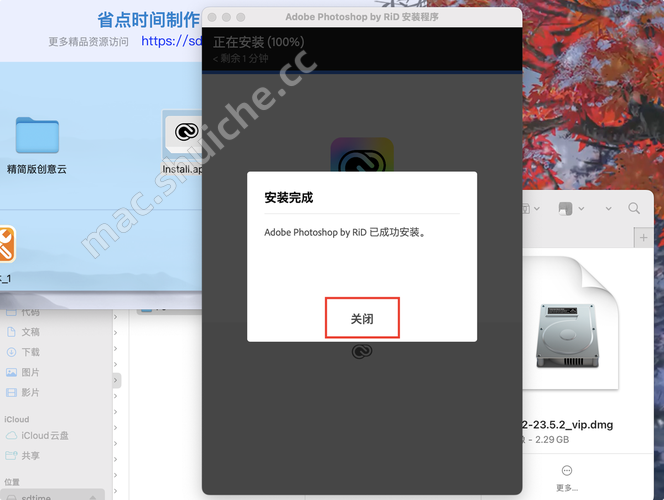
安装完成,点击关闭,耐心等待关闭
-
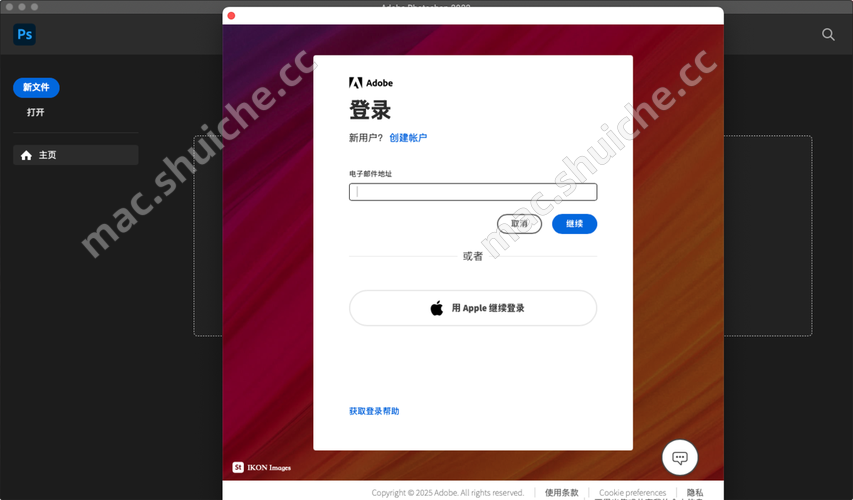
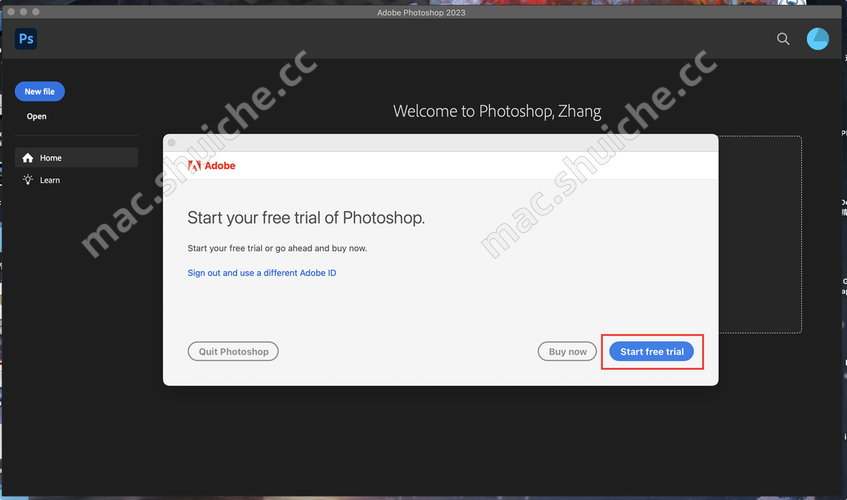
先打开一遍软件,弹出试用弹框,点击开始试用,如果提示登录账号,必须登录,登录的账号必须是国内邮箱注册的账号(比如QQ邮箱),不能用google邮箱,也不能用苹果账号
弹框可能比较慢,等1分钟左右就会弹出
登录账号弹框
或者【开始免费试用】弹框,点击开始免费试用
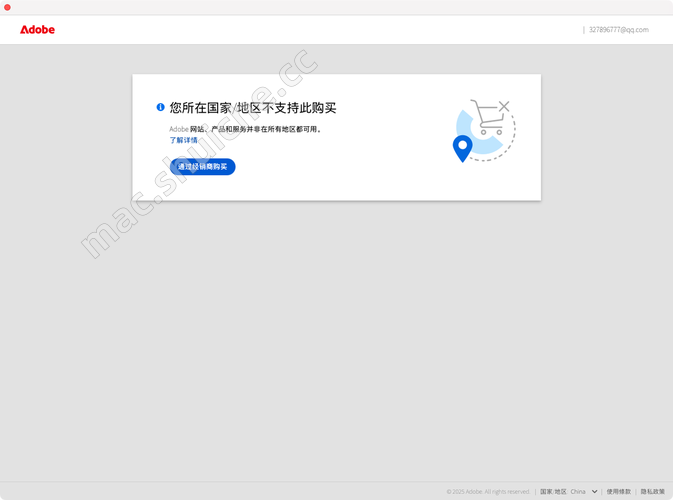
弹出【所在国家地区不支持】,直接关闭即可,关闭后软件也会跟着闪退(正常的)
-
回到安装包,运行破解补丁

-
全部默认继续操作即可(安装过程中弹出要权限,都允许一下)
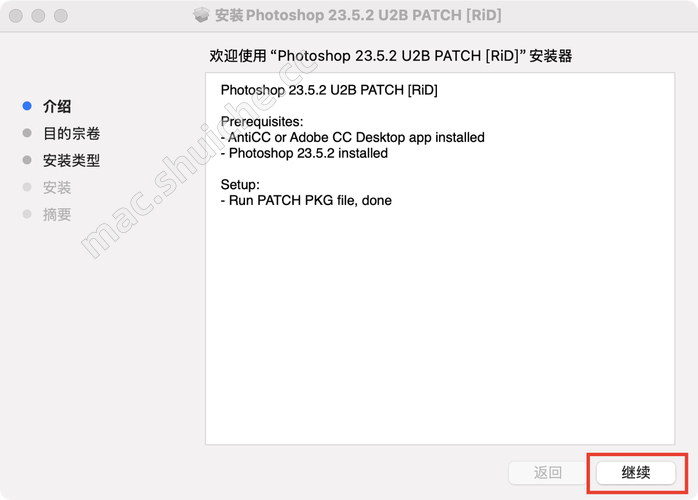
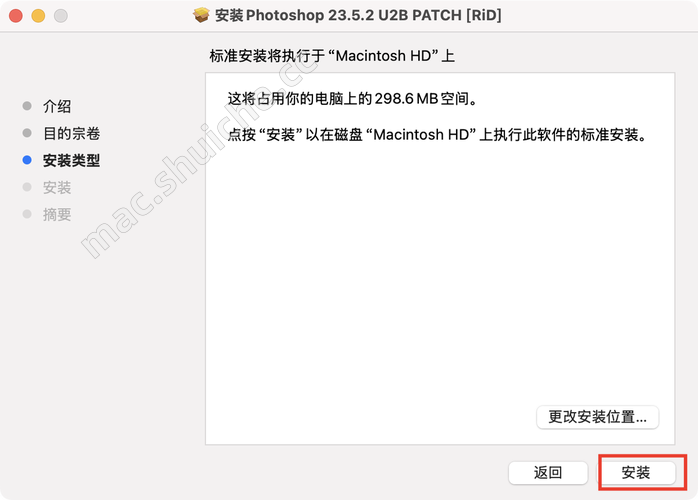


-
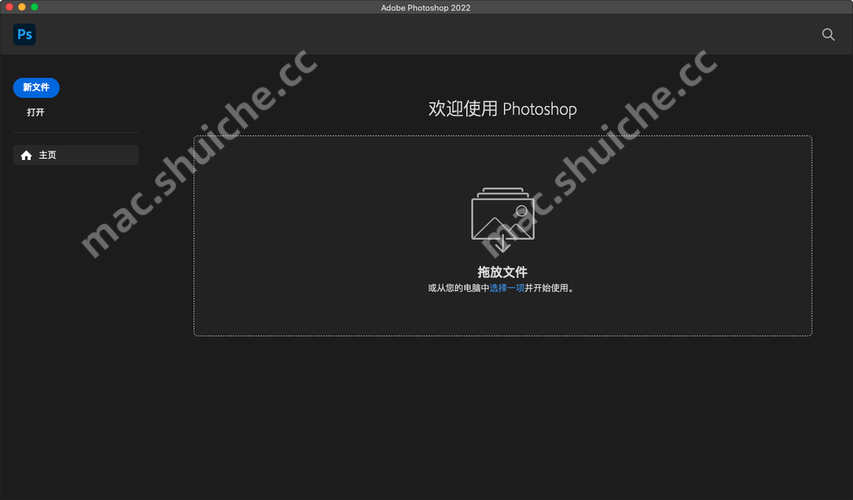
到这里,软件就安装成功了
软件打开不弹框,即可视为激活成功
汉化教程
- 运行安装包中的汉化插件
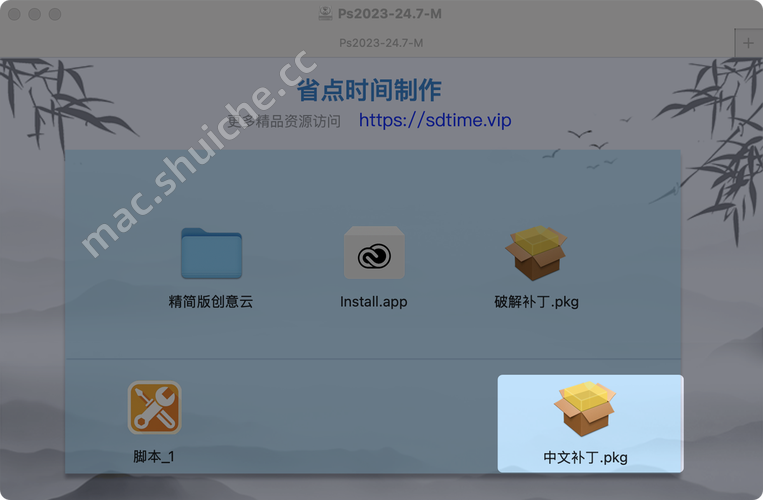
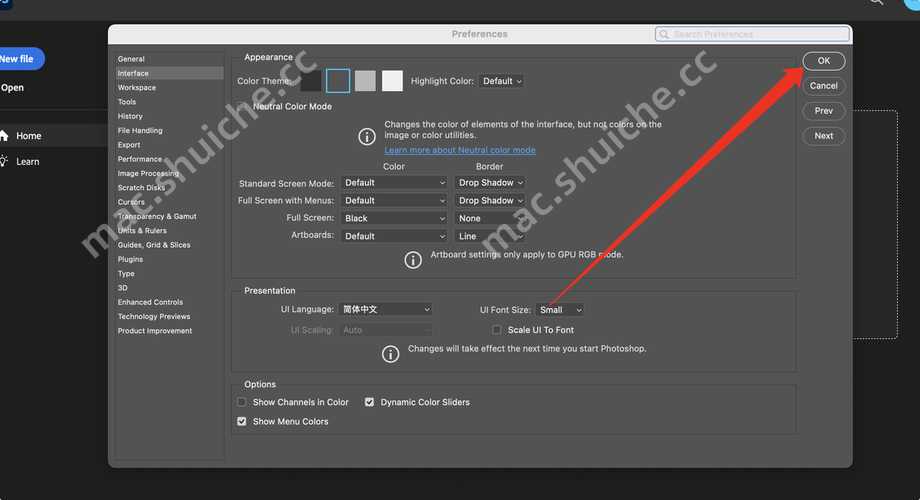
- 打开PS的偏好设置
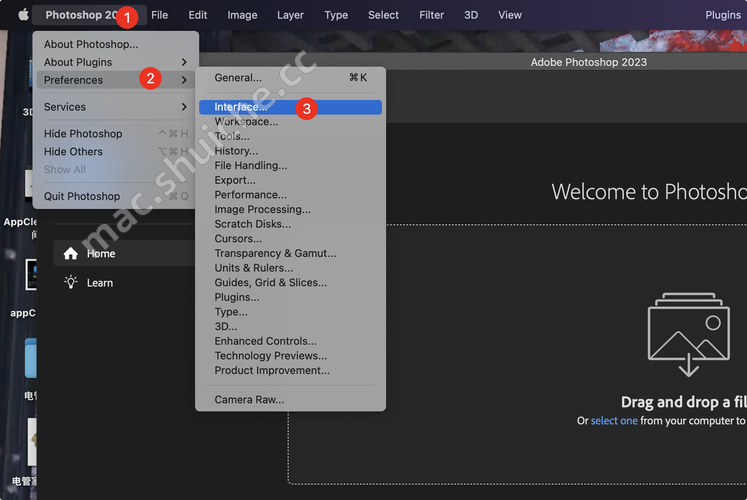
- 设置语言为中文
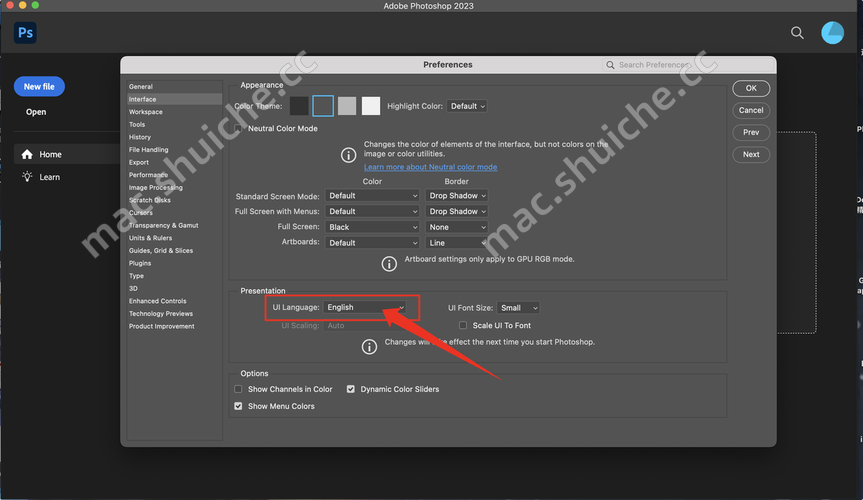
- 点击 OK,然后重启软件即可