




Cisdem AppCrypt for Mac是一款功能强大、易于使用的应用程序加密工具,允许用户为指定的应用程序设置密码保护,防止未经授权的用户访问敏感应用程序。Cisdem AppCrypt可以记录加密日志,用户可以查看被加密的应用程序的使用情况,以便更好地管理自己的计算机。
安装教程
-
【建议】先打开电脑的任何来源,不知道怎么打开任何来源的看这个教程即可
打开任何来源教程:https://mac.shuiche.cc/article/63 -
任何来源打开后, 打开安装包,选中【安装包.pkg】文件,鼠标右键,选择打开,(不要双击打开),跟着提示默认安装即可

-
到这里,就可以正常使用软件了。
使用教程
-
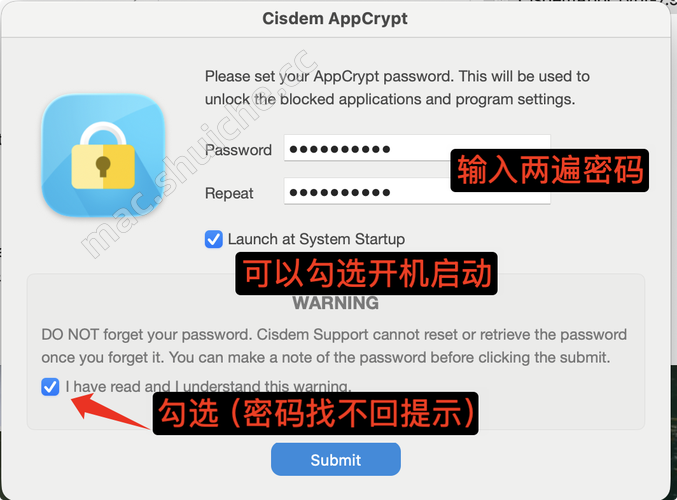
首次打开时,设置一个密码(密码千万别忘记了,没办法找回的)
-
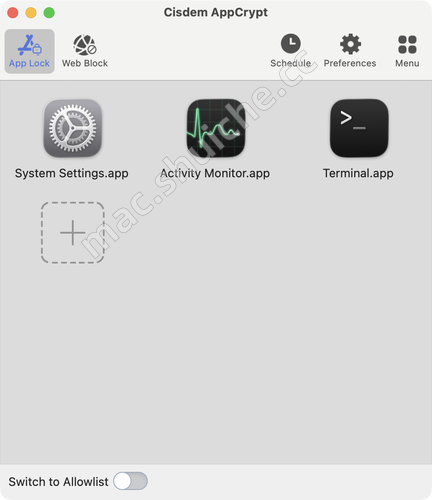
把要设密码的app拖进去
-
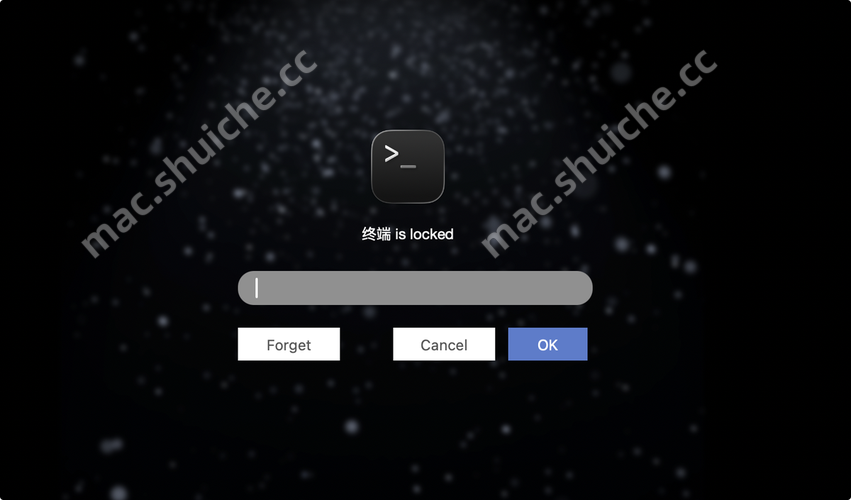
当你打开app时,就会提示你让你输入密码
主要功能
使用一个密码锁定应用程序
AppCrypt 可以用一个密码锁定任何应用程序,以控制应用程序的使用。您可以在照片中阻止其他人查看您的照片或视频、禁止在 iTunes 或 App Store 中购买、加密 WhatsApp 中的聊天记录、禁用游戏应用程序、防止孩子更改设置等。只需一个密码即可锁定所有应用程序。
阻止访问有害或分散注意力的网站
AppCrypt 可以阻止访问 Chrome、Safari(仅限 Mac)、Edge、Firefox(仅限 Windows)、Opera 和 Brave 中的有害或分散注意力的网站。它可以阻止整个域或特定的 URL。您可以从流行的游戏、新闻、购物、社交、视频或其他网站的默认列表中导入,甚至可以通过关键字导入。可以启用例外列表以始终阻止或始终允许选定的网站。
在预定义会话中设置时间表
AppCrypt 可让您设置使用应用程序或网站的时间表。预定义会话可以是您选择的任何日期和时间。时间表将每周自动重复。没有您的密码,任何人都无法更改时间表设置。
留意打开锁定应用程序的失败尝试
启动锁定的应用程序时,会弹出密码框。如果输入了错误的密码,AppCrypt 会用电脑的摄像头拍摄一张照片来记录这次失败的尝试。启动 AppCrypt 本身的失败尝试也会被记录下来。
自动锁定已停用的应用程序
如果被阻止的应用程序被停用或者您在规定的时间内离开计算机,AppCrypt 将自动锁定该应用程序。
自我保护
AppCrypt 无法在运行时通过活动监视器退出,也无法在正常退出之前删除。
不使用或很少使用 CPU
AppCrypt 在后台运行,工作时占用很少的 CPU,空闲时不占用任何 CPU。
肉眼看不见
AppCrypt 隐藏在您的菜单栏中。您可以设置全局快捷方式来打开/关闭主窗口、启用/禁用 webblock。
导入/导出配置文件
导入或导出配置文件以将设置应用于多台计算机上的 AppCrypt,而不是从头开始手动配置。
适用于 Mac方便使用
AppCrypt 可保护任何应用程序,而无需修改系统设置和应用程序中的任何内容。